Визуализация данных в Python: как графики помогают понимать задачи для ЕГЭ
68

Разбираем основы matplotlib для развития аналитического мышления
** изображение создано или обработано с помощью ИИ.
Matplotlib для многих звучит как квест. Я в нём уже был. Работаю с Python и графиками не первый год. И да, когда-то сам путал оси, легенды и эти загадочные subplots.
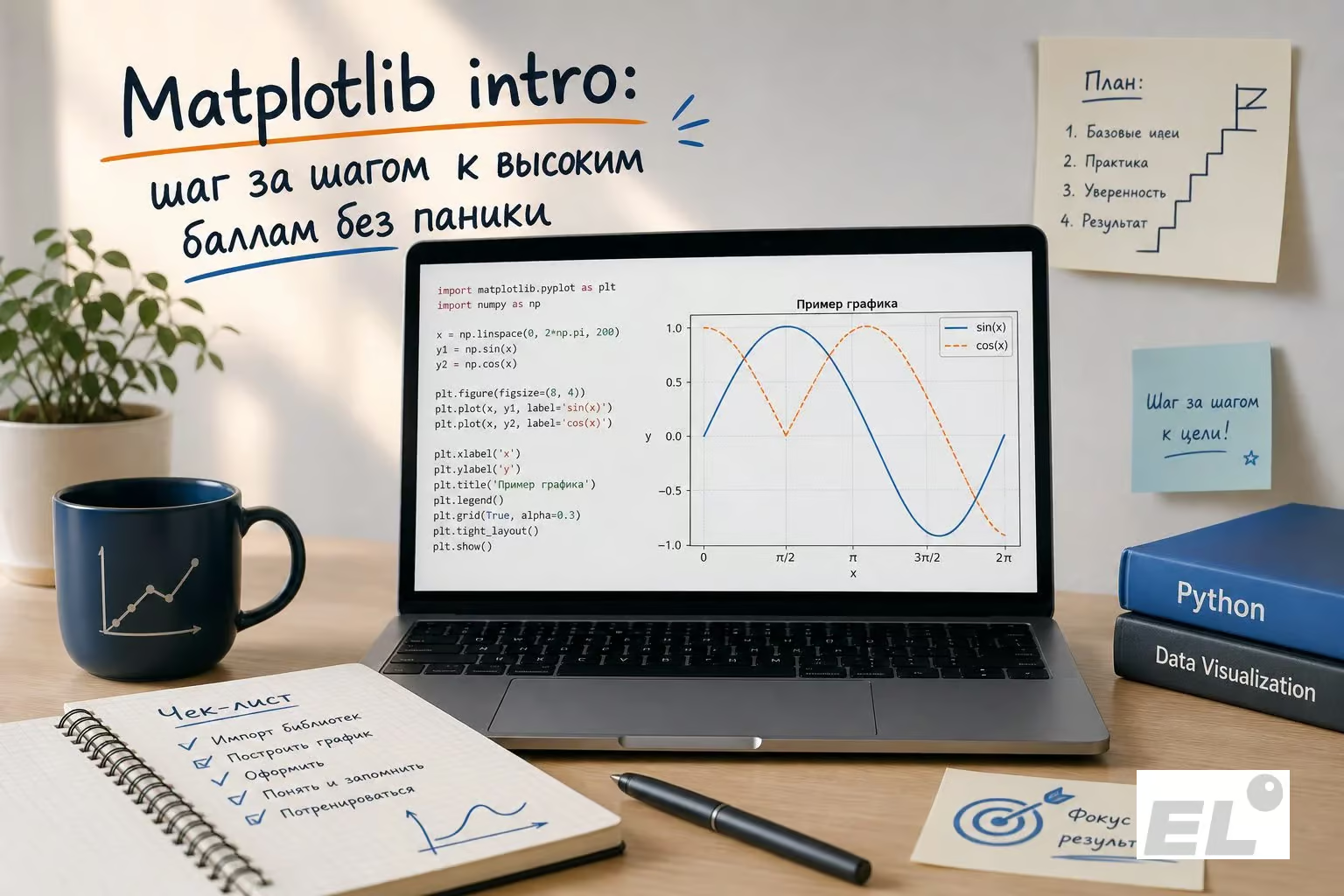
Matplotlib — библиотека Python для построения графиков. Чаще всего её используют через модуль pyplot. Он даёт короткий путь к линиям, точкам, столбцам и подписям. Это удобно для учёбы, анализа и аккуратных отчётов.
Главная мысль простая: график не должен просто быть красивым. Он обязан отвечать на вопрос. Что растёт? Где провал? Какие значения отличаются? Если ответа нет — картинка превращается в обои.
Представьте диалог. Вы: «Я построил график». Проверяющий: «А что он показывает?» Вы: «Ну… синюю линию». Вот здесь обычно и улетают баллы. Поэтому мы пойдём спокойно: сначала данные, потом тип графика, затем подписи и проверка смысла.
Для начала хватит базовой установки Python и Matplotlib. В большинстве учебных сред библиотека уже есть. Если нет, помогает команда pip install matplotlib. В Jupyter Notebook графики появляются прямо под ячейкой — это удобно для быстрых экспериментов.
Я не буду загружать теорией ради теории. Покажу рабочую логику, которая помогает на уроках, в проектах и экзаменационных заданиях. Если нужна система, а не хаос — посмотрите онлайн-школу с курсами по информатике. А мы возвращаемся к графикам.
На самом экзамене КЕГЭ вы не будете использовать matplotlib для построения графиков. Экзамен проверяет алгоритмы, логику и обработку данных, а не визуализацию.
Но навык, который тренирует работа с графиками — умение видеть закономерности в данных, понимать масштаб, сравнивать величины и проверять гипотезы — критически важен. Для заданий с таблицами, строками и эффективными алгоритмами. Мы используем matplotlib дома как тренажёр, чтобы на экзамене не бояться сложных данных.
Первый график: меньше магии, больше контроля
** изображение создано или обработано с помощью ИИ.
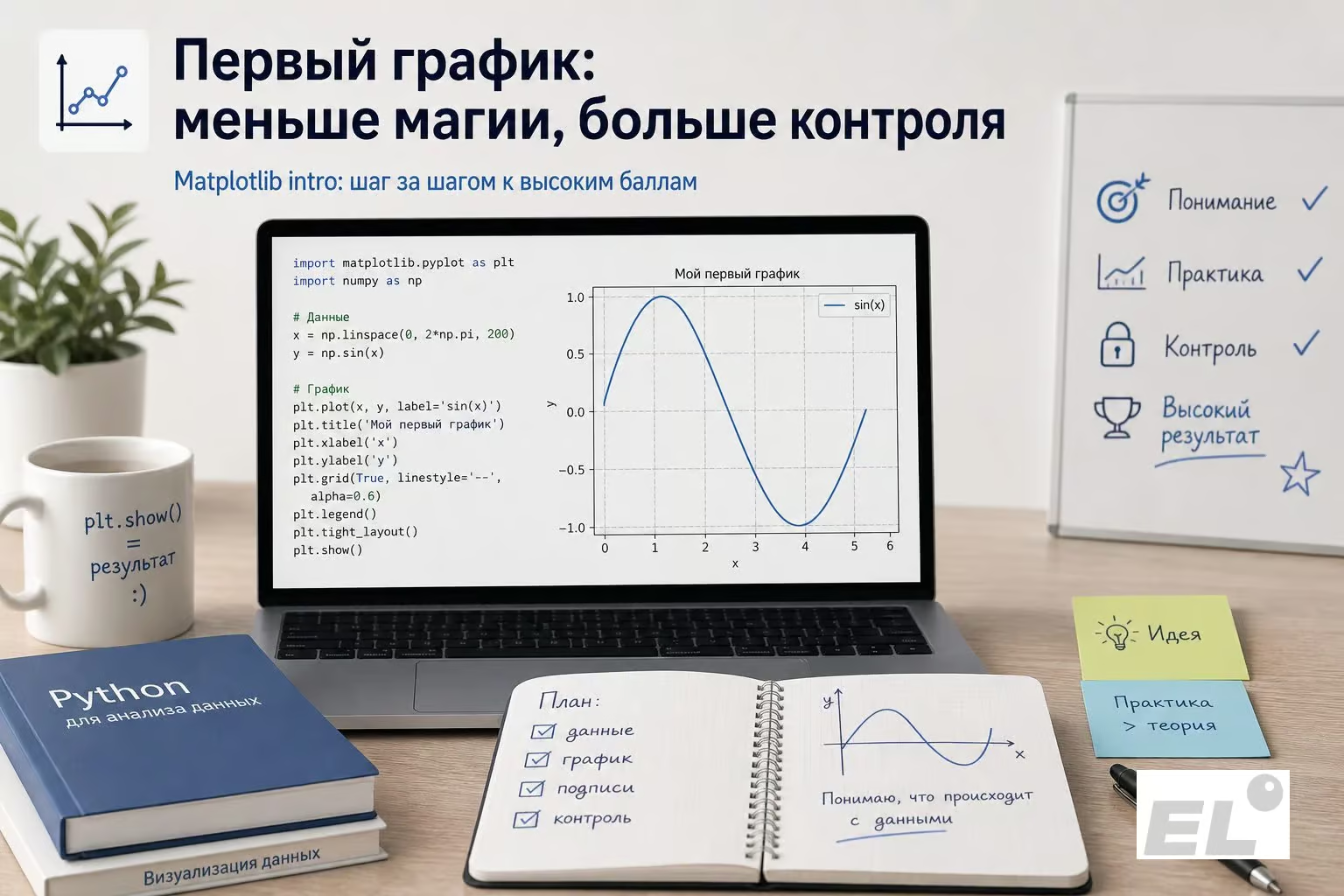
Начнём с самого понятного варианта — линейного графика. Он показывает связь двух наборов значений. Например, учебные данные по дням и температуре. Не реальные измерения, а тренировочный пример.
Код обычно выглядит так: импортируете matplotlib.pyplot as plt, создаёте списки x и y, вызываете plt.plot(x, y), затем plt.show(). Это минимальный маршрут, чтобы увидеть график на экране.
Почему именно plot? Потому что он строит линию по точкам в том порядке, в котором они идут. Если значения следуют друг за другом (например, дни, шаги, замеры), линия наглядно показывает изменение. Это удобно для времени, прогресса, последовательных наблюдений.
Но не используйте plot везде подряд. Для категорий (яблоки, груши, бананы) лучше подходит столбчатая диаграмма. Для отдельных точек, где важна не связь, а положение — диаграмма рассеяния (scatter). Для распределения значений — гистограмма (hist). Выбор типа графика — это уже половина успеха.
Вот краткая подсказка, которой я сам пользуюсь:
- Линия (plot) — для изменения во времени или по порядку.
- Столбцы (bar) — чтобы сравнить не связанные категории.
- Точки (scatter) — чтобы увидеть зависимость двух величин (например, рост и вес).
- Гистограмма (hist) — чтобы понять, как часто встречаются значения в диапазонах.
Здесь я сам когда-то ошибался. Брал линейный график для всего подряд. Получались странные «горы» и «ямы», хотя данные были просто списком названий, а не числовой последовательностью. Преподаватель посмотрел и сказал: «Линия здесь врёт, соединяет то, что не надо соединять». Было неприятно, зато полезно.
Мини-правило. Прежде чем строить график, спросите себя: что именно я сравниваю? Если есть естественный порядок (время, шаги) — берите линию. Если есть группы с названиями — берите столбцы. Если ищете зависимость одного числа от другого — пробуйте точки. Ответ на этот простой вопрос убирает половину ошибок.
Оформление: подписи, сетка и легенда
** изображение создано или обработано с помощью ИИ.
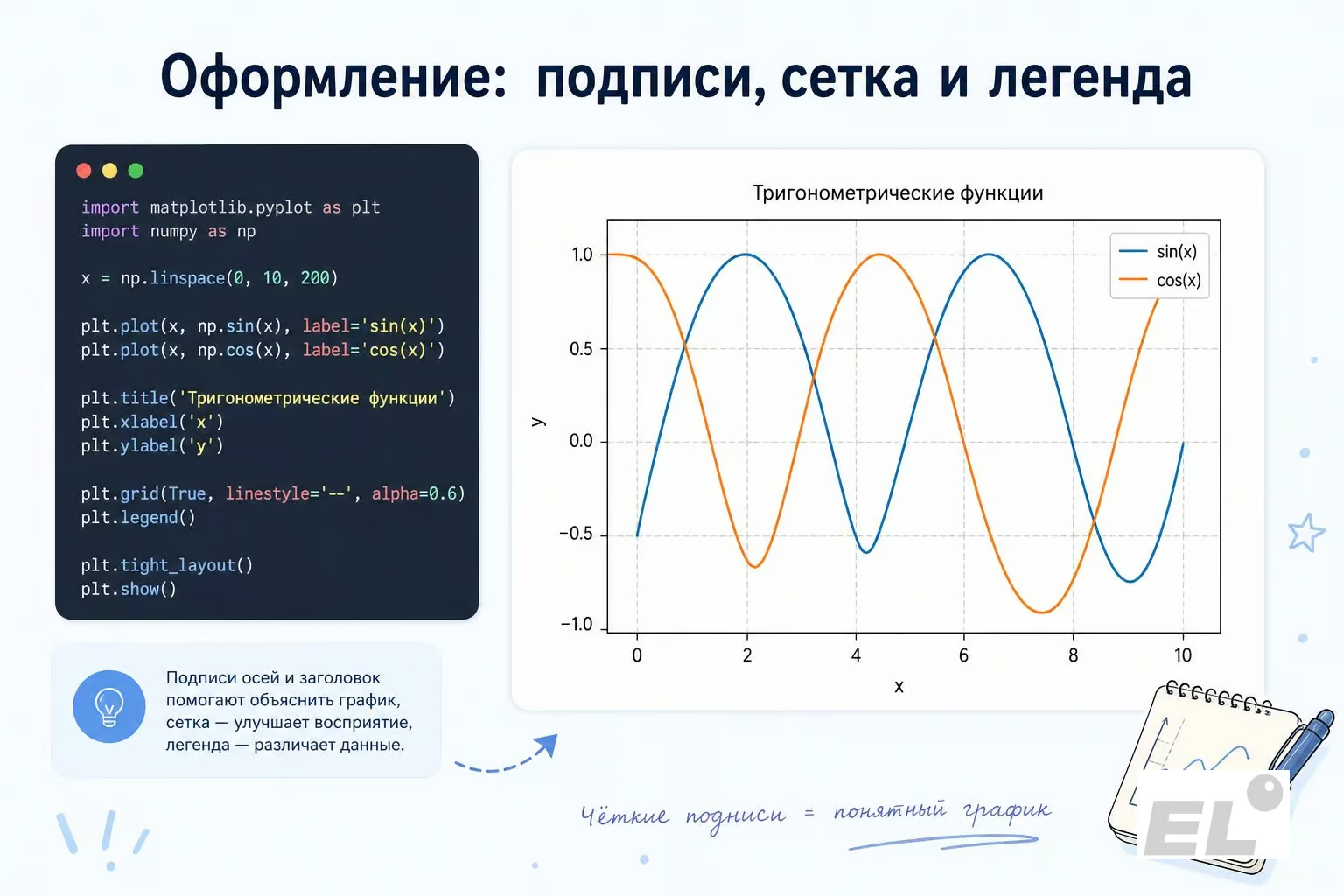
Голый график почти всегда выглядит подозрительно. Без подписей он заставляет ученика угадывать. А угадывание в аналитике — плохой спорт. Поэтому добавляем заголовок, названия осей и легенду.
Заголовок: plt.title(«Название»). Оси: plt.xlabel(«Ось X») и plt.ylabel(«Ось Y»). Легенда: plt.legend(). Перед этим у каждой линии нужно указать label. Например: plt.plot(x, y, label=»Температура»). Легенда покажет эту подпись. Это особенно важно, когда на одном поле несколько линий — иначе читатель начинает играть в детектива и гадать, где что.
Сетка тоже помогает. Команда plt.grid(True) делает график читаемее. Но не переусердствуйте: слишком жирная сетка начинает спорить с данными. График должен говорить, а не кричать клетками.
Цвета выбирайте спокойные. Красный для каждой линии — не лучшая стратегия. Лучше ограничиться двумя-тремя оттенками. Если предполагаете, что график могут печатать без цвета, используйте разные маркеры (кружки, квадратики, треугольники) — тогда линии различаются даже в чёрно-белом варианте.
Короткий список того, что я советую проверять перед тем, как показать график:
- Подписаны ли обе оси?
- Указаны ли единицы измерения, если они есть?
- Добавлена ли легенда для нескольких рядов?
- Не слишком ли мелкий шрифт для подписей?
- Видны ли важные значения, не сливаются ли они с сеткой?
Масштаб — ещё один важный момент. Matplotlib сам выбирает границы осей, и обычно этого достаточно. Но иногда автоматический масштаб прячет смысл: важные колебания становятся едва заметными. В таких случаях можно задать границы явно через plt.xlim() или plt.ylim().
Только не манипулируйте осью ради красивого эффекта. Если обрезать шкалу или растянуть её, небольшая разница может выглядеть как огромный провал или скачок. Проверяющие такие искажения замечают. Коллеги — тоже. А коллеги, как известно, шутят больнее.
Типичные ошибки и правила, которые спасают баллы
** изображение создано или обработано с помощью ИИ.
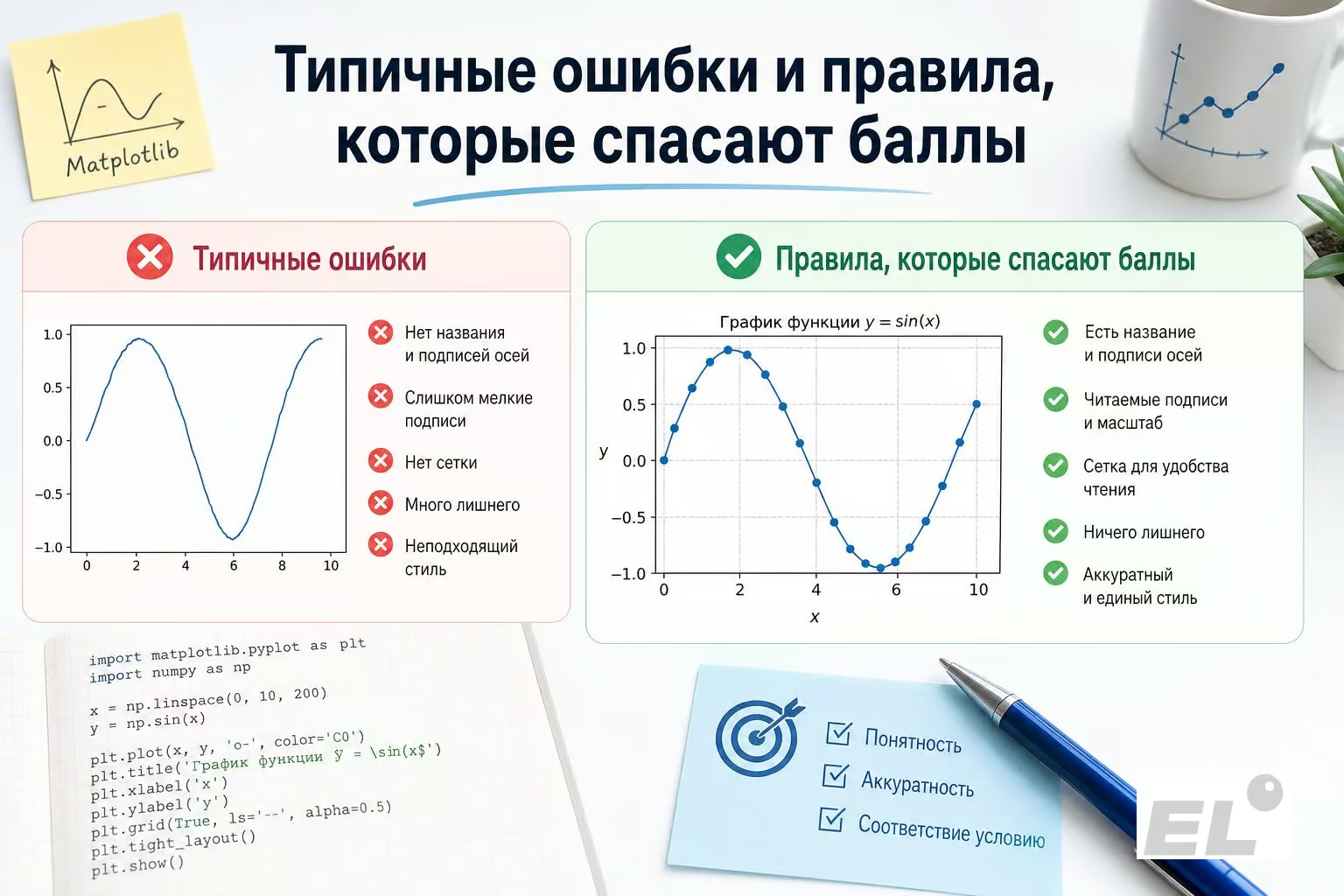
Оси перепутаны. По горизонтали обычно откладывают то, что меняют (время, шаг, номер измерения). По вертикали — то, что измеряют в ответе. Если поменять оси местами, график потеряет смысл.
Разная длина списков. Количество точек по горизонтали и вертикали должно совпадать. Если это не так, Python выдаст ошибку ValueError и график не построится.
Нет подписей. График без названий осей и без заголовка становится загадкой. Вы видите линию, но не понимаете, что она означает.
Слишком много линий на одном графике. Десять рядов на одном поле — глаза устают, данные сливаются. Лучше разбить на несколько отдельных графиков. Метод subplots помогает разместить их аккуратно в одной фигуре.
Краткий порядок действий перед построением: проверьте длину списков, выберите тип диаграммы, подпишите оси, добавьте легенду (если графиков несколько), не перегружайте рисунок лишними деталями. Если нужно сохранить результат в файл — используйте savefig.
Перед показом графика задайте себе вопрос: что именно я хочу показать этими данными? Подготовьте значения, выберите подходящий тип (линия, столбцы, точки или гистограмма), добавьте подписи, проверьте масштаб — не скрывает ли автоматическая настройка важные различия.
Не копируйте чужой код вслепую. Matplotlib очень гибок, но требует внимания. Поменяли один параметр — посмотрите, как изменилась картинка. Так вы быстрее поймёте, что делает каждая команда.
Документация Matplotlib — нормальный рабочий инструмент. На официальном сайте есть примеры для разных типов данных. Их можно брать, изменять под свои задачи и проверять результат. Это не списывание, если вы понимаете, за что отвечает каждая строчка.
FAQ: короткие ответы про Matplotlib
** изображение создано или обработано с помощью ИИ.
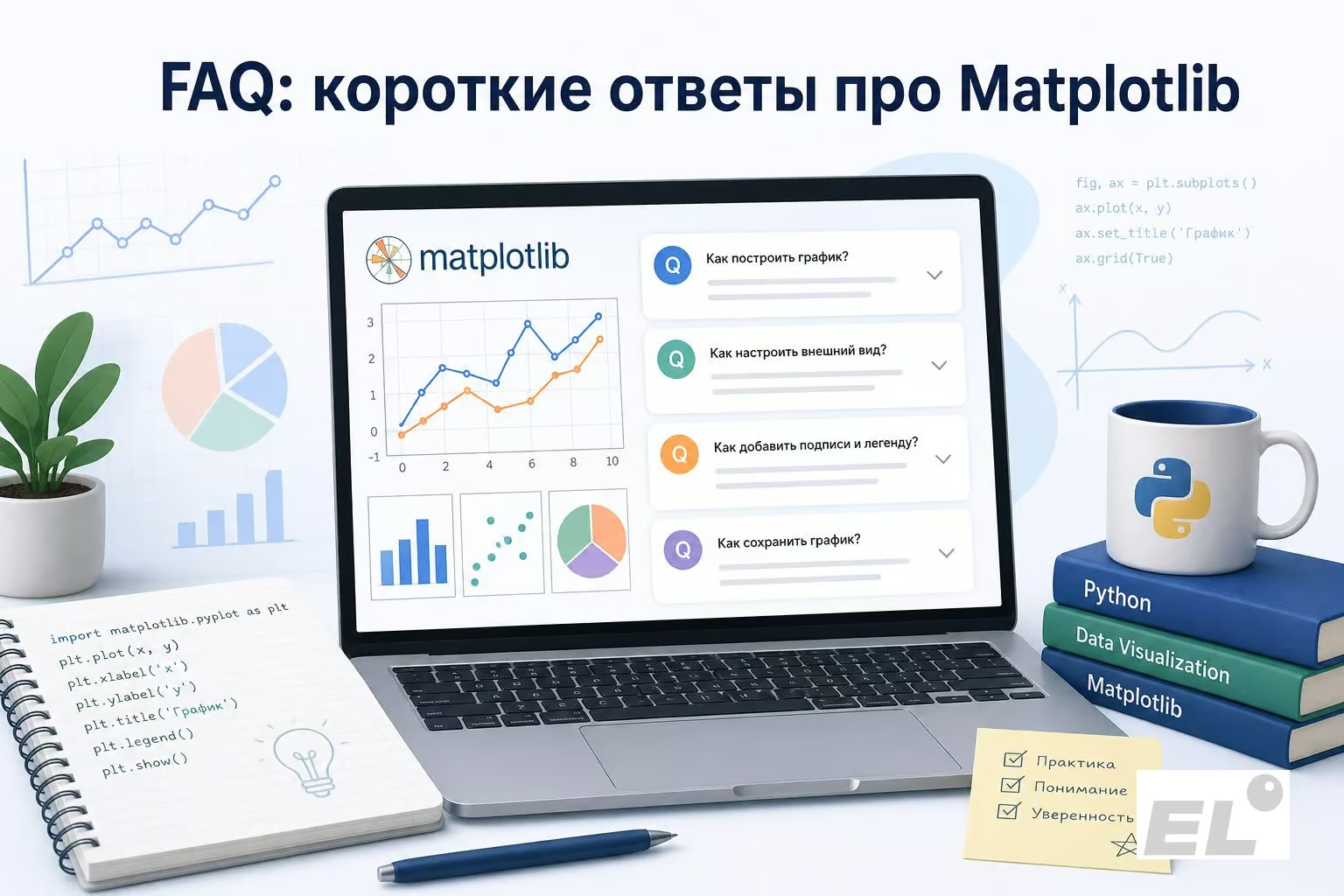
Нужен ли NumPy для Matplotlib? Не всегда, но NumPy удобен для работы с массивами и расчётами.
Можно ли строить графики из списков? Да, обычные списки Python подходят.
Что лучше, pyplot или объектный стиль? Для начала достаточно pyplot. Для сложных фигур, где несколько областей для графиков, удобнее объектный подход.
Почему график не появляется? Часто забывают вызвать plt.show(). В Jupyter Notebook проверьте настройки отображения.
Как сохранить рисунок? plt.savefig(«file.png») — сохраняет в файл. Вызывайте до plt.show() или вместо него.
Можно ли строить несколько графиков рядом? Да, через plt.subplots().
Что делать с русскими подписями? Обычно они работают. Если Python не находит шрифт, настройте семейство шрифтов (например, plt.rcParams[‘font.family’] = ‘sans-serif’ и укажите поддерживающий кириллицу шрифт).
Об объектном стиле. Он чуть длиннее, но даёт больше контроля. Сначала создаёте фигуру и оси: fig, ax = plt.subplots(). Затем у конкретной оси вызываете методы: ax.plot(x, y), ax.set_title(), ax.set_xlabel(), ax.set_ylabel(). Это особенно удобно, когда на одной фигуре несколько панелей — не путаешь, к какому графику относятся подписи.
— А мне это точно надо?
Если делаете один простой график — не обязательно. Если готовите отчёт или несколько связанных диаграмм — лучше привыкать. Через неделю скажете себе спасибо. Или хотя не поругаете прошлую версию себя.
Pandas и Matplotlib. DataFrame умеет строить графики через Matplotlib под капотом (df.plot()). Это удобно для быстрых обзоров. Но базовый Matplotlib всё равно стоит знать — тогда вы понимаете, что именно происходит и как подправить детали.
Практика: задания, после которых графики оживают
** изображение создано или обработано с помощью ИИ.
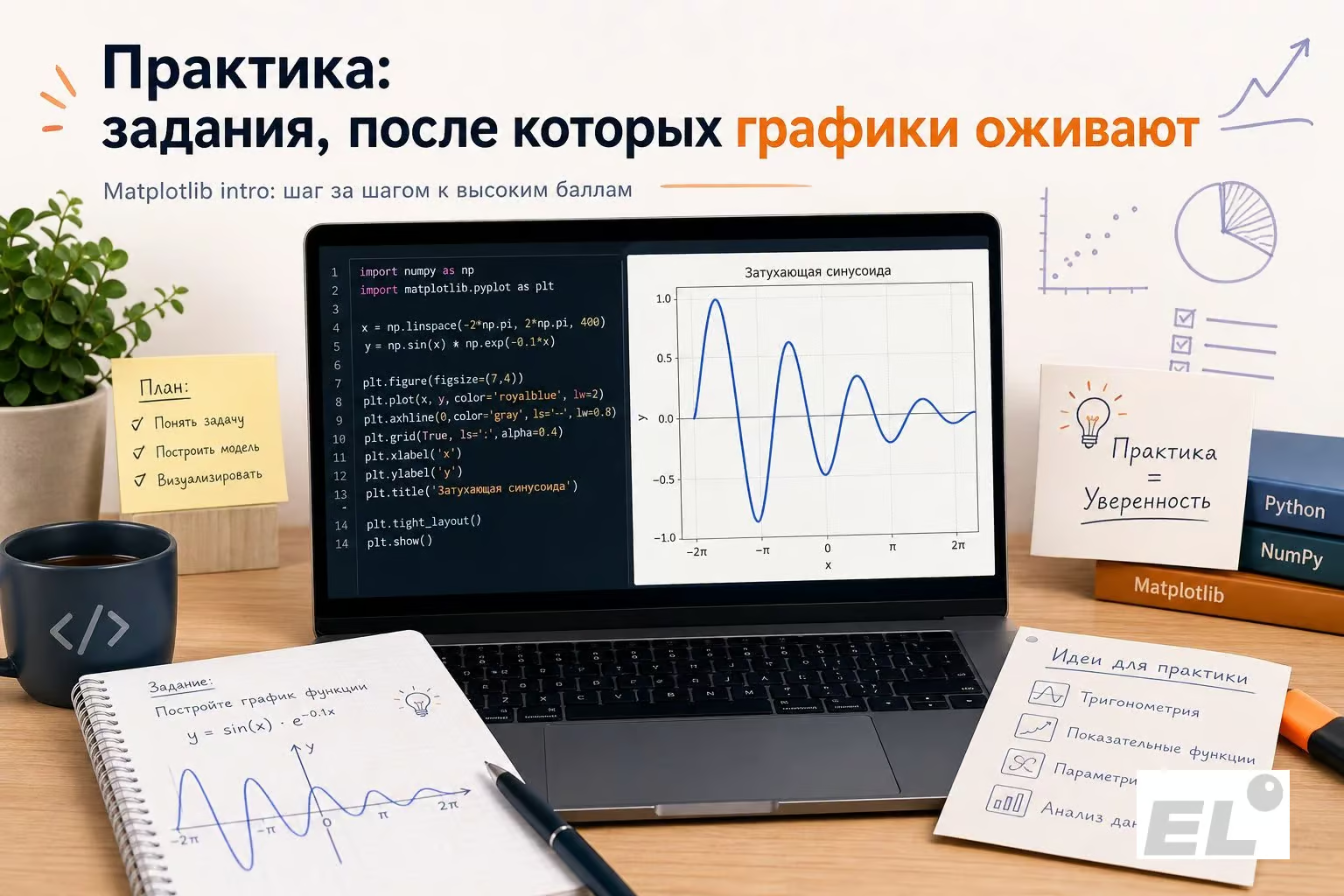
Теория без практики быстро превращается в туман. Предлагаю короткий тренажёр. Данные можно взять искусственные. Главное — не выдавать их за реальные наблюдения.
Задание 1. Создайте список дней от 1 до 7. Создайте список условных значений температуры (например, [14, 16, 15, 18, 20, 19, 17]). Постройте линейный график через plt.plot(). Добавьте заголовок (title), подписи осей (xlabel, ylabel) и сетку (grid). Сохраните результат в PNG-файл.
Задание 2. Возьмите три категории: «A», «B», «C». Задайте для них любые учебные значения (например, [5, 9, 4]). Постройте столбчатую диаграмму (plt.bar()). Подпишите оси. Сравните высоту столбцов.
Задание 3. Создайте два списка одинаковой длины (например, [1, 2, 3, 4, 5] и [2, 4, 1, 5, 3]). Постройте точечный график (plt.scatter()). Посмотрите, есть ли видимая связь между значениями. Не придумывайте выводы, если связи нет — это тоже нормальный результат.
Контрольные вопросы (лучше проговорить вслух):
- Почему для категорий линейный график может вводить в заблуждение? (Потому что линия соединяет несвязанные точки и создаёт иллюзию последовательности там, где её нет.)
- Когда нужна легенда? (Когда на одном поле несколько рядов данных — нужно показать, какой цвет или маркер к чему относится.)
- Что случится, если списки x и y имеют разную длину? (Python выдаст ошибку ValueError, потому что не сможет соединить точки.)
Покажите график человеку, который не видел ваш код. Если он понял смысл за десять секунд — вы справились. Если нет — добавьте подписи или упростите картинку.
Matplotlib сначала кажется неудобным. Потом привыкаешь к его логике: данные передаёте в функцию, оформление добавляете рядом, результат проверяете глазами. И вот уже график не пугает, а помогает получать баллы.
Попробуйте сегодня построить три разных графика: линейный, столбчатый, точечный. Сравните их и честно выберите самый понятный для ваших данных. Вот с этого момента Matplotlib начинает работать на вас.

Хочешь начать готовиться, но остались вопросы?
Заполни форму, и мы подробно объясним, как устроена подготовка к ЕГЭ и ОГЭ в ЕГЭLAND